Guía adaptación técnica de la web
INCLUIR LOS TEXTOS LEGALES EN TU WEB
Cada uno de los textos legales irá en una página, ya que son informaciones distintas y se tiene que poder acceder a ellos desde cualquier página de tu web. Es por ello que lo normal es ponerlo en el footer de abajo, pero también puedes ponerlos arriba. Lo importante es que tengan un acceso fácil.

DEXINDEXAR LOS TEXTOS LEGALES
Te recomiendo dexindexar los textos legales para que los buscadores no lo consideren contenido duplicado y perjudique al SEO de tu web, además de evitar que tus datos aparezcan en los buscadores.
Para evitar que se indexe una o varias páginas específicas de WordPress, yo utilizo una funcionalidad que incluye el plugin Yoast SEO.
Yoast SEO, es el plugin para SEO, más utilizado con WordPress. Además, de las funcionalidades básicas de edición de meta etiquetas, también incluye funcionalidades de indexación específica de páginas o entradas de WordPress.
Para ello, procederemos a editar la página o entrada que queremos evitar que Google indexe. A continuación, en el bloque Yoast SEO, haz clic en la pestaña con el icono de un engranaje.
En el selector: “¿Permitir a los motores de búsqueda mostrar esta página en los resultados?, seleccionaremos: “NO”

Podría ocurrir que si tenemos enlaces desde la home u otras páginas del sitio web que apuntaran hacia las páginas que no queremos que indexe Google, pudiera suceder que éstas últimas si fueran indexadas por Google.
Esto podría ocurrir por ejemplo con el aviso legal, política de privacidad, etc. que habitualmente son enlazadas desde el footer.
Una de las soluciones es poner esos enlaces como nofollow. Para hacer un enlace nofollow simplemente tienes que añadir el texto nofollow en el atributo rel del enlace. Para ello, tienes que ver el enlace en la pestaña de HTML del editor de WordPress. Si ya tiene el atributo rel, pues le añades el texto nofollow en su interior. Si aún no tiene el enlace rel, pues lo pones tu del siguiente modo rel=”nofollow”
Un ejemplo de un enlace nofollow sería este:
<a href=”https://www.miweb.es/aviso-legal” rel=”nofollow”>Aviso Legal</a>
FORMULARIO DE CONTACTO
Para tener un registro de los consentimientos, puedes usar el plugin Advanced Contact Form 7 DB

Si te has fijado, en la coletilla legal se indica que el tiempo de conservación de los datos es de 6 meses desde el último email.
Esto es debido a que no tienes que conservar los datos por más tiempo de lo necesario, por lo que por lo menos una vez al mes, haz limpieza en tu bandeja de email y elimina los emails de contacto que recibiste hace ya 6 meses y que no has vuelto a hablar con esa persona.
Si han pasado a ser clientes esta regla no aplica, pues puedes conservarlos durante el tiempo que dure la relación comercial, y si son necesarios durante los 5 años siguientes por si son necesarios para probar algo.
FORMULARIO DE COMENTARIOS EN EL BLOG
Si usas WordPress puedes incluir este texto en los comentarios utilizando el plugin adaptar al RGPD, que es el que yo utilizo, que tiene un coste de 9,90 € (un solo pago)
O el plugin gratuito WP Comment Policy Checkbox

Una vez instalado, para configurarlo, ve a Ajustes – Comentarios
Al final de este apartado es donde vas a tener que configurarlo.

- Selecciona la página de la política de privacidad
- Por si no la tienes en tu misma web, tienes la opción de poner directamente la URL
- Copia y pega la coletilla legal que te indico arriba
- Añade el atributo nofollow para que los buscadores no indexen el enlace a la política de privacidad.
Lo único que te faltaría es tener la prueba de los consentimientos que han dado, que con este plugin no aparecen. Pero eso se soluciona añadiendo el plugin Admin Columns

Tendrás que configurarlo así:
Ajustes – Admin Columns
Seleccionar comentario y le das a añadir columna
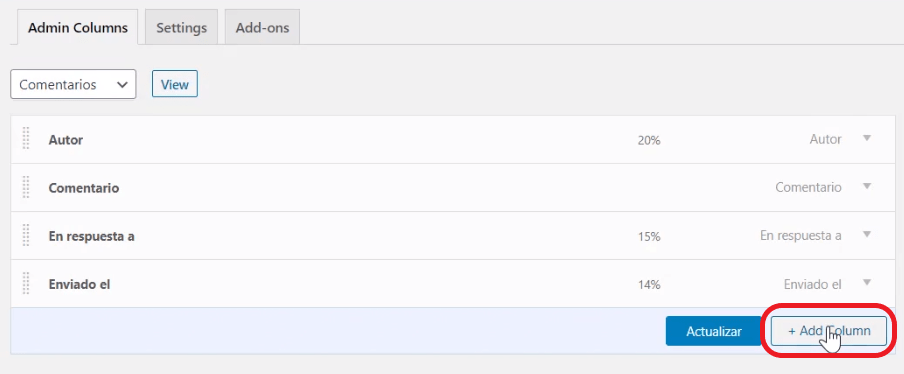
Lo dejas configurado de la siguiente forma:

En el apartado de comentarios te aparecerá ahora una nueva columna donde se ve que ha aceptado la política de privacidad.
